目录
1. App概述
1.1 什么是 Zeta Agent
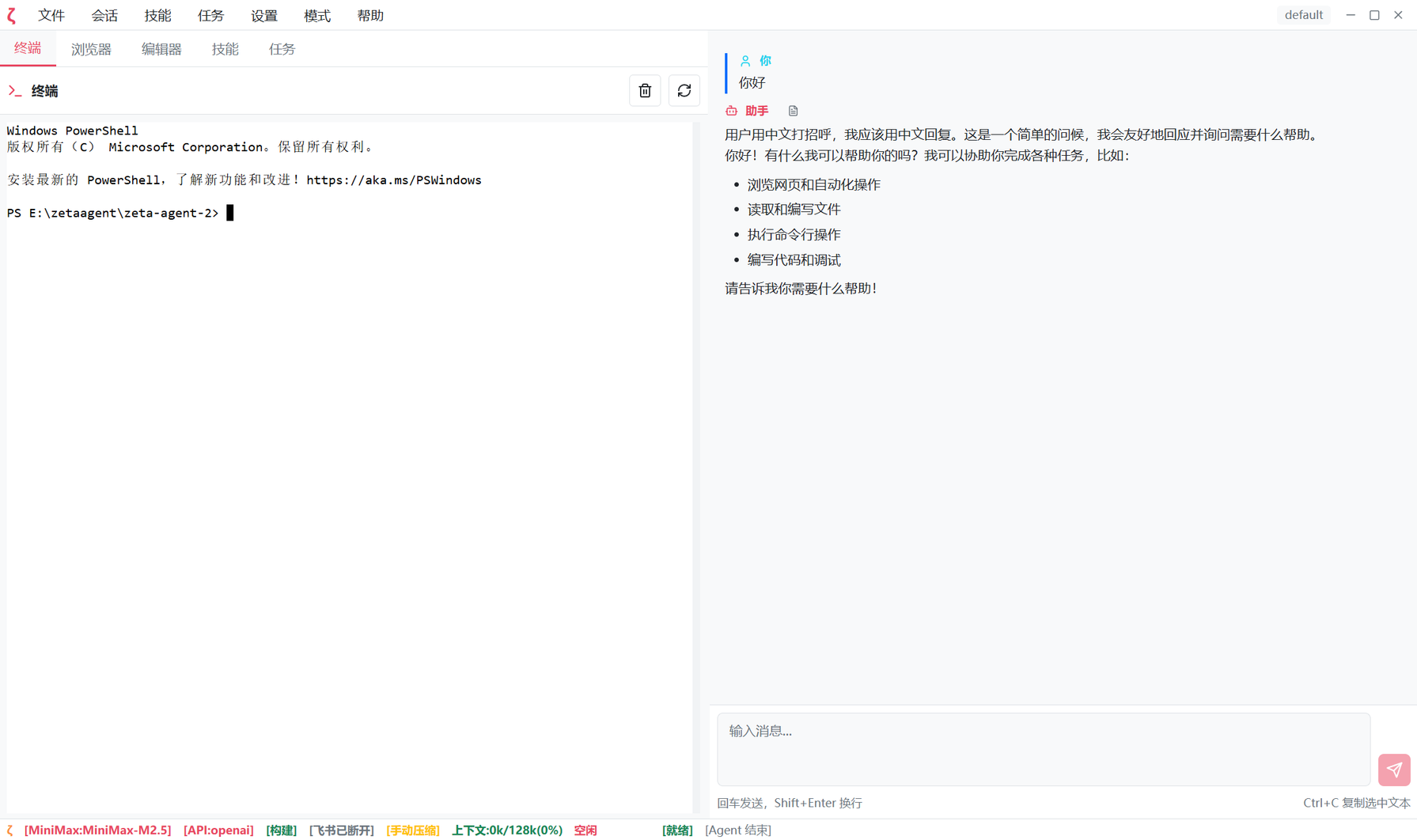
Zeta Agent 是一个桌面 AI 助手应用。它的目的是降低用户使用AI助手的门槛,给用户带来功能强大的一款AI Agent应用。
主要特性:
- 友好的 GUI:内嵌命令行,浏览器,技能管理,任务管理,让使用AI Agent更加容易
- 增量 Markdown 渲染:增量Markdown解析器,支持流式 AI 响应
- 会话管理:创建、保存、恢复和分支对话会话,灵活的会话管理功能,让AI Agent应用更高效
- 模型选择:支持多种 AI 模型和提供商
- 工具模式:切换 Plan(只读)和 Build(完全访问)模式,让AI编程更可靠
- 技能系统:加载和管理专业任务的自定义技能,对技能管理和使用更直观
- 浏览器自动化:集成浏览器自动化,方便Agent对互联网的访问
- 终端集成:内置终端支持,让Agent帮助非专业人士对计算机/服务器的管理和操作
- 飞书集成:支持飞书消息同步
1.2 系统要求
| 项目 | 最低要求 | 推荐要求 |
|---|---|---|
| 操作系统 | Windows 10+ / Windows 11 / Mac OS /linux 待后续推出 | |
| 内存 | 4 GB | 8 GB+ |
| 磁盘空间 | 200 MB | 500 MB |
2. 安装和运行
2.1 下载安装
下载安装包后,点击安装即可。程序会安装到指定目录。
2.2 首次运行配置
首次启动后,需要配置以下内容:
- 模型配置:模型的API Key需要设置在系统变量里。在设置中添加模型的代表API key的系统变量名。
- 代理设置(可选):浏览器的代理
详细的模型配置请参阅第 6 节。
3. 界面介绍
3.1 整体布局
Zeta Agent 采用经典的三段式布局:菜单栏、工作区和状态栏。其中工作区分为2部分。右边为聊天窗口,左边为功能区,包括内嵌终端、浏览器、编辑器、技能和任务。

3.2 菜单栏
菜单栏位于顶部,包含以下菜单项:
| 菜单 | 功能 |
|---|---|
| 文件 (File) | 退出 |
| 会话 (Session) | 新建、加载、恢复、树形、压缩、导出、信息 |
| 技能 (Skill) | 技能列表、新建技能 |
| 任务 (Task) | 任务列表、新建任务 |
| 设置 (Settings) | 选择模型、新建模型、代理、飞书 |
| 模式 (Mode) | 计划/构建、主题、语言、自动/手工压缩、飞书 |
| 帮助 (Help) | 快捷键、开源许可、关于 |
文件菜单
退出:退出应用
会话菜单
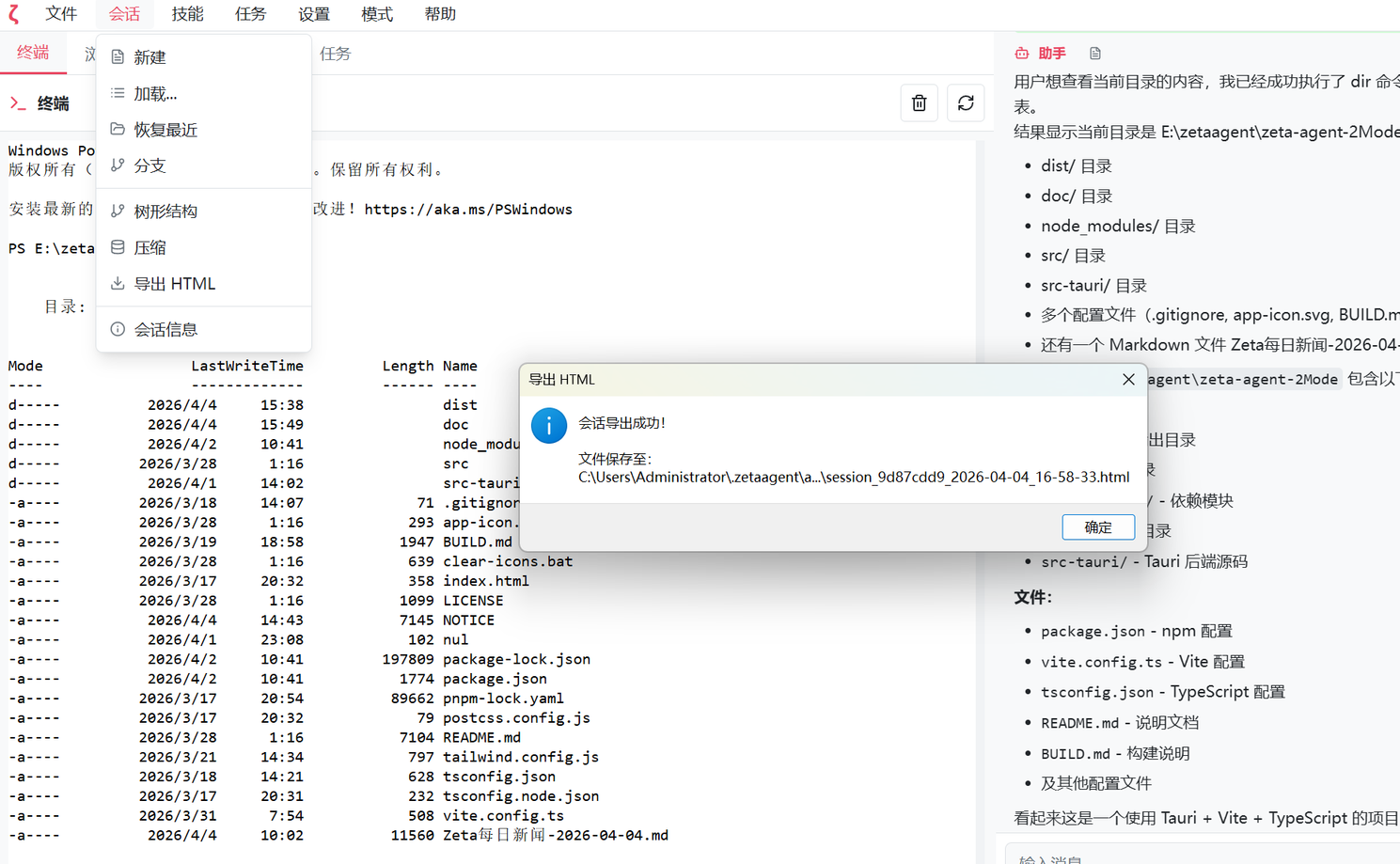
新建:创建新会话加载...:加载已保存的会话恢复最近:恢复最近的会话分支:从当前位置分支创建新会话树形结构:查看会话树压缩:手动压缩上下文导出 HTML:导出会话为 HTML会话信息:查看当前会话信息
设置菜单
择模型...:选择 AI 模型新建模型...:添加新模型设置代理...:配置代理飞书设置...:配置飞书集成
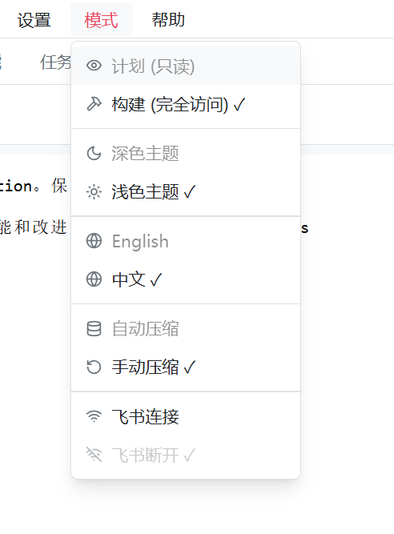
模式菜单
计划 (只读):计划模式,AI 无法执行操作构建 (完全访问):构建模式,AI 可执行各种操作深色主题:切换到深色主题浅色主题:切换到浅色主题English:切换到英文界面中文:切换到中文界面自动压缩:启用自动压缩上下文手动压缩:禁用自动压缩飞书连接:连接飞书飞书断开:断开飞书连接
帮助菜单
快捷键:显示快捷键帮助开源许可:显示开源许可关于:显示关于信息
3.3 右侧工作区 - 聊天窗口
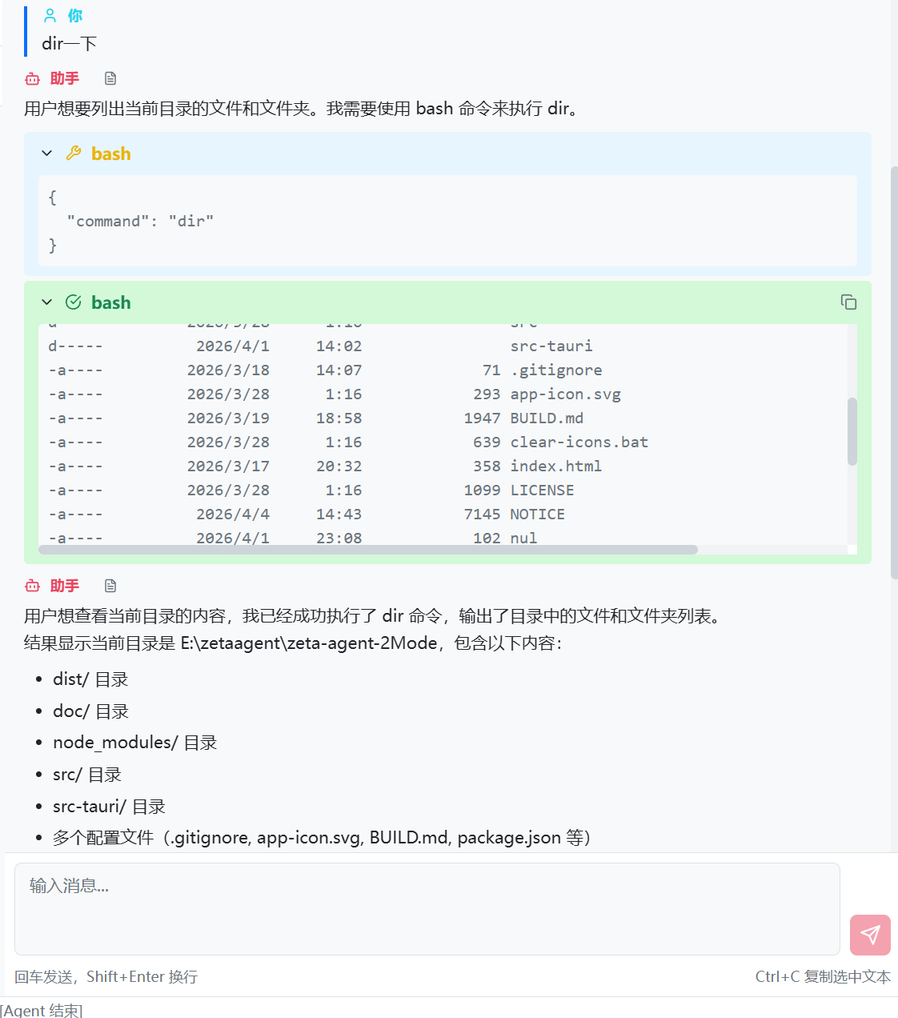
聊天标签页是默认的主要交互区域,显示对话历史:包括用户消息、助手消息、工具调用和工具调用结果消息。
界面元素说明:
消息气泡:
- 👤 用户消息(左侧对齐)
- 🤖 助手消息(支持 Markdown 渲染)
- 🔧 工具调用(显示执行的命令)
- ✅ 工具结果(显示执行结果)
输入框:
- 支持多行输入(Shift+Enter 换行)
- Enter 发送消息
- 底部固定位置
消息操作:
- 复制按钮:复制消息内容
- 另存为按钮:导出为 PDF/HTML
3.4 左侧工作区 - 功能标签页
左侧工作区有多个可切换的标签页:
| 标签 | 图标 | 功能 |
|---|---|---|
| 技能 | 🛠️ | 技能管理和执行 |
| 任务 | 📋 | 定时任务管理 |
| 浏览器 | 🌐 | 浏览器自动化 |
| 编辑器 | 📝 | 代码编辑器 |
| 终端 | 💻 | 终端模拟器 |
技能标签页
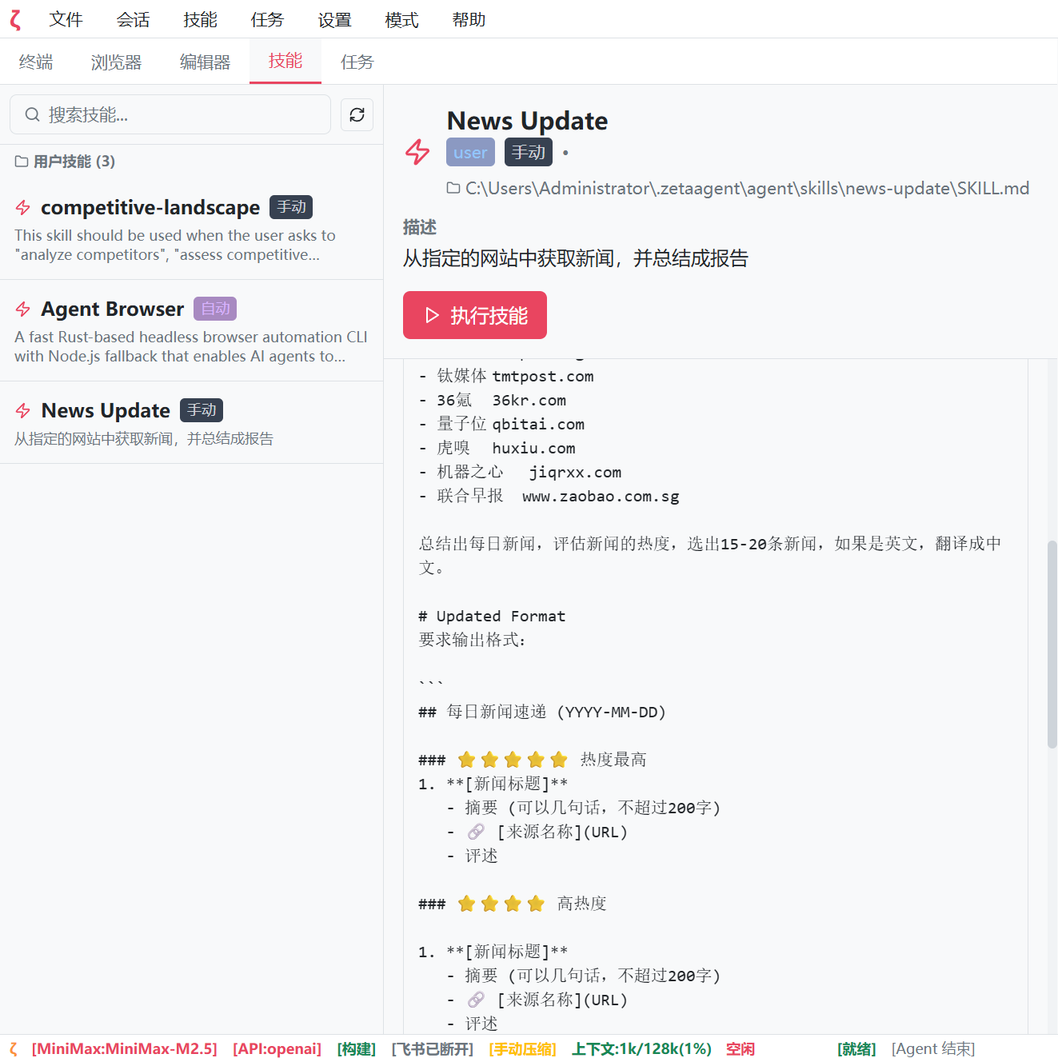
显示已加载的技能列表,包括:
- 项目技能(位于
.zeta/skills/) - 用户技能(位于
~/.zeta/agent/skills/)
每个技能显示:
- 图标和名称
- 描述
- 自动/手动标签
- 执行按钮
任务标签页
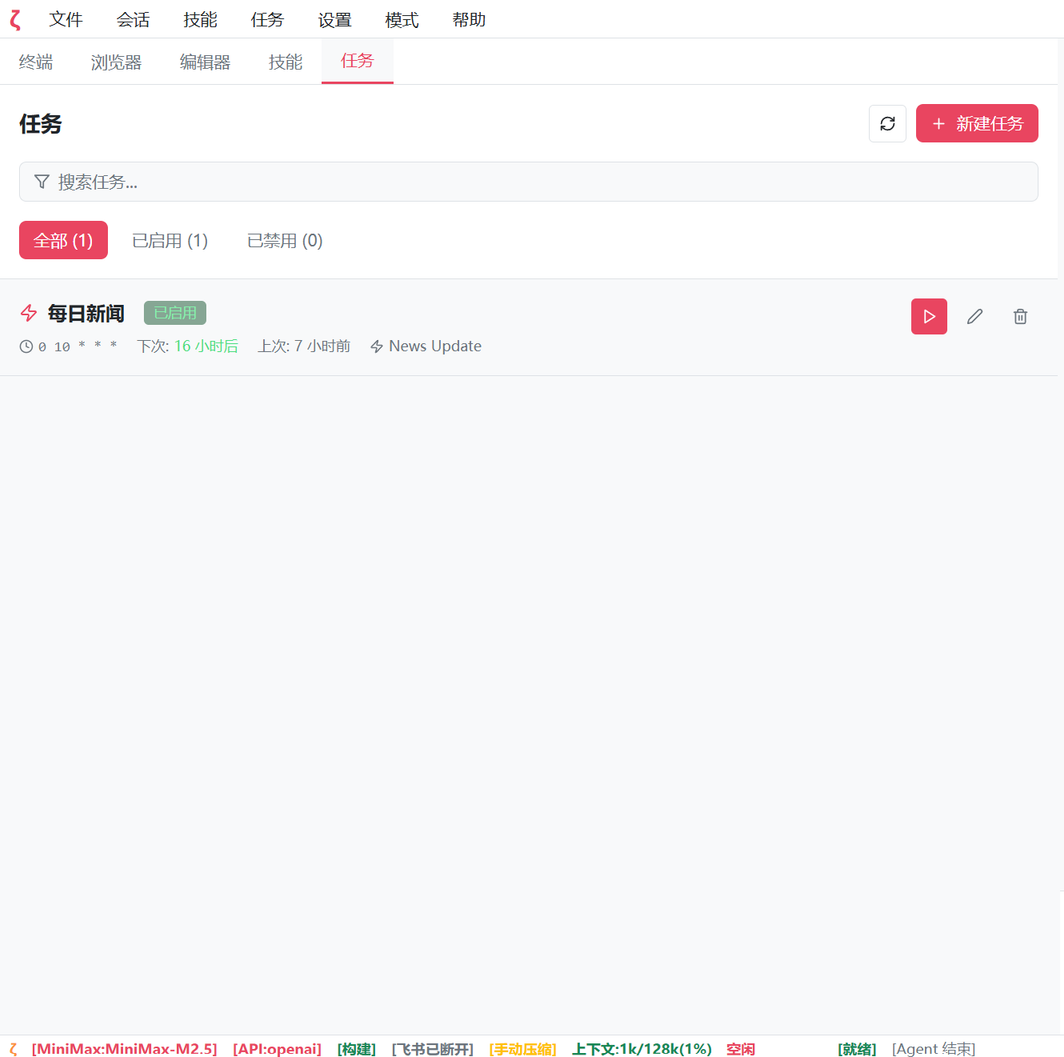
显示已配置的定时任务:
- 任务名称
- 执行时间(下次/上次)
- 状态(启用/禁用)
- 操作按钮(立即执行/编辑/删除)
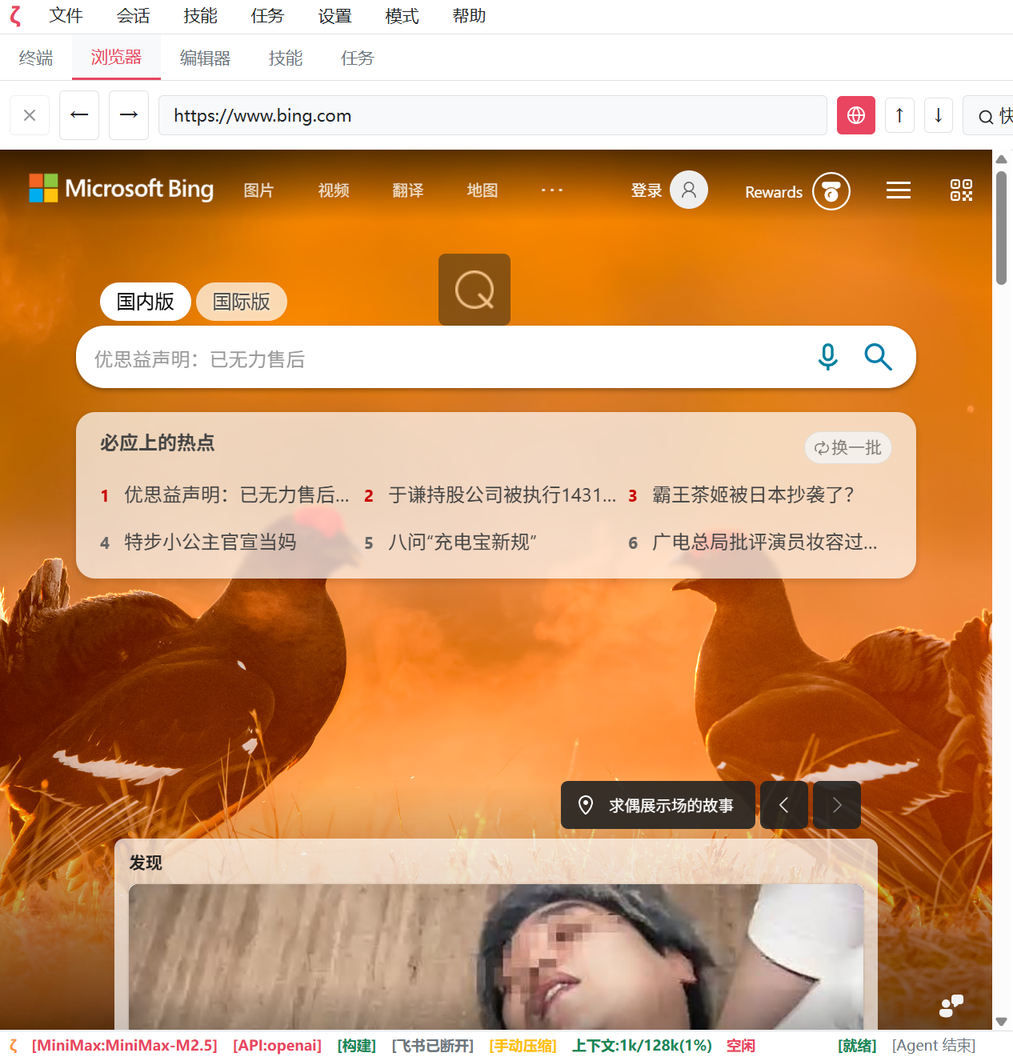
浏览器标签页
集成浏览器,支持网页自动化:
- 导航按钮(前进/后退)
- URL 输入框
- 快照按钮
- 可交互元素面板
编辑器标签页
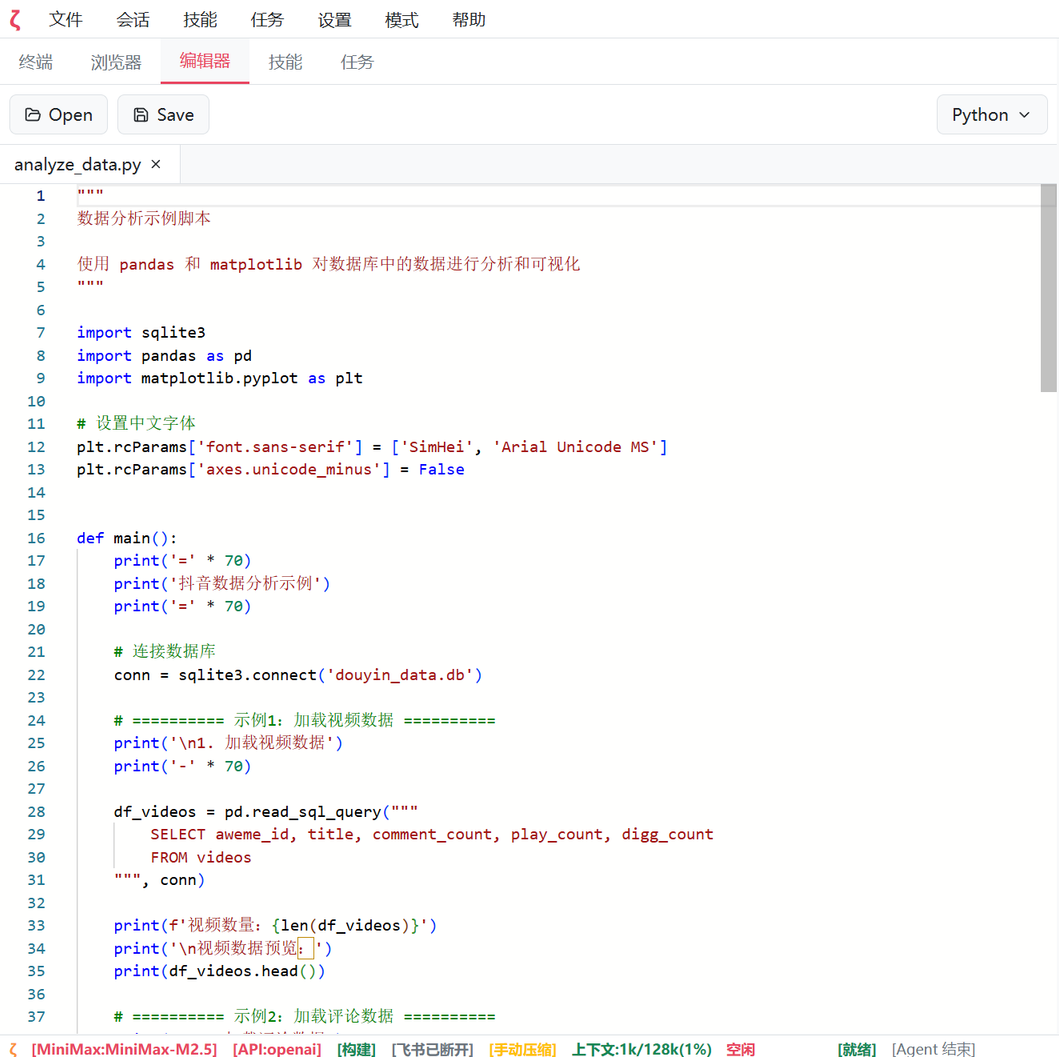
集成代码编辑器:
- 语法高亮
- 代码补全
- 多文件标签
终端标签页
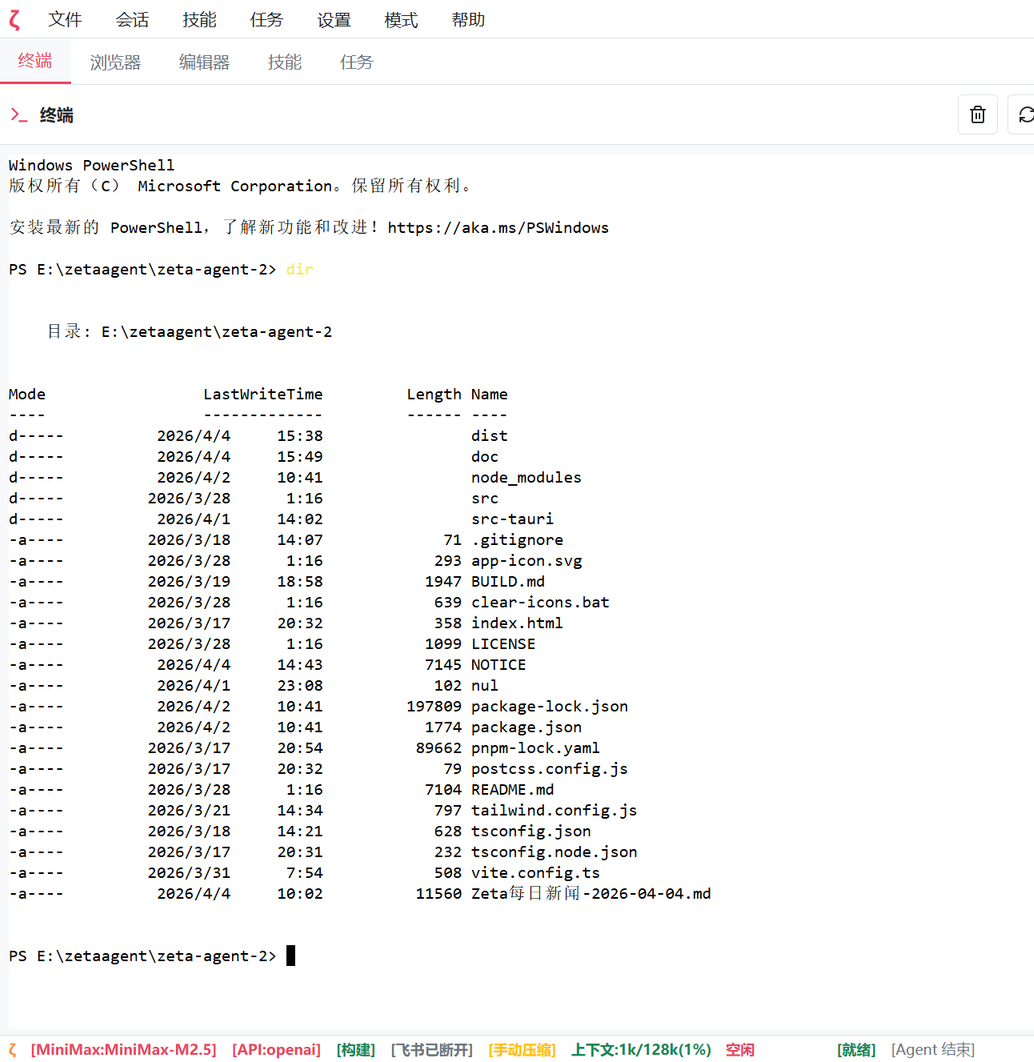
集成终端,底层Power Shell支持(Windows):
- 命令输入和输出
- 支持 shell 命令
3.5 状态栏
状态栏位于底部,显示当前状态:
[就绪] [计划] [模型: deepseek-chat] [上下文: 45%] [空闲]
状态说明:
| 状态 | 含义 |
|---|---|
| 就绪/活动/错误/已停止 | Agent 当前状态 |
| 计划/构建 | 当前工具模式 |
| 模型名称 | 当前使用的 AI 模型 |
| 上下文 | 上下文使用百分比 |
| 空闲/输出中/处理中 | 当前操作状态 |
4. 基本操作
4.1 发送消息
- 在底部输入框中输入消息
- 按 Enter 发送
- Shift+Enter 换行
4.2 切换主题
点击菜单 模式 → 深色主题 或 浅色主题
4.3 切换语言
- 点击菜单
模式→语言 - 选择
English或中文
4.4 切换工具模式
| 模式 | 说明 | 权限 |
|---|---|---|
| 计划 (Plan) | 只读模式 | AI 无法执行任何操作,只能对话 |
| 构建 (Build) | 完全访问模式 | AI 可以执行各种操作 |
切换方式:点击菜单 模式 → 选择 计划 (只读) 或 构建 (完全访问)
5. 会话管理
5.1 概念解释
会话 (Session) 是 Zeta Agent 中的核心概念,用于管理对话上下文。
会话树 (Session Tree) 展示会话的历史结构:
Root
├── User msg 1 (节点 1)
├── Assistant msg 2 (节点 2)
│   └── Branch A
│       ├── User msg 3 (节点 3)
│       └── Assistant msg 4 (节点 4)
└── Current (节点 5)
节点类型:
| 图标 | 类型 | 说明 |
|---|---|---|
| 👤 | User | 用户消息 |
| 🤖 | Assistant | 助手消息 |
| 🔧 | Tool | 工具调用 |
| 📦 | Compaction | 压缩点(上下文压缩) |
| 📄 | Branch Summary | 分支摘要 |
5.2 新建会话
点击 会话 → 新建
注意:新建会话会清空当前聊天窗口,但不影响已保存的会话。
5.3 导出会话
- 点击
会话→导出会话到HTML - 选择保存位置
- 确认导出
5.4 加载会话
- 点击
会话→加载... - 在弹出的对话框中搜索会话
- 选择会话后双击加载
5.5 恢复最近
- 点击
会话→恢复最近 - 系统自动恢复上次会话
5.6 会话树操作
点击 会话 → 树形结 打开会话树对话框:
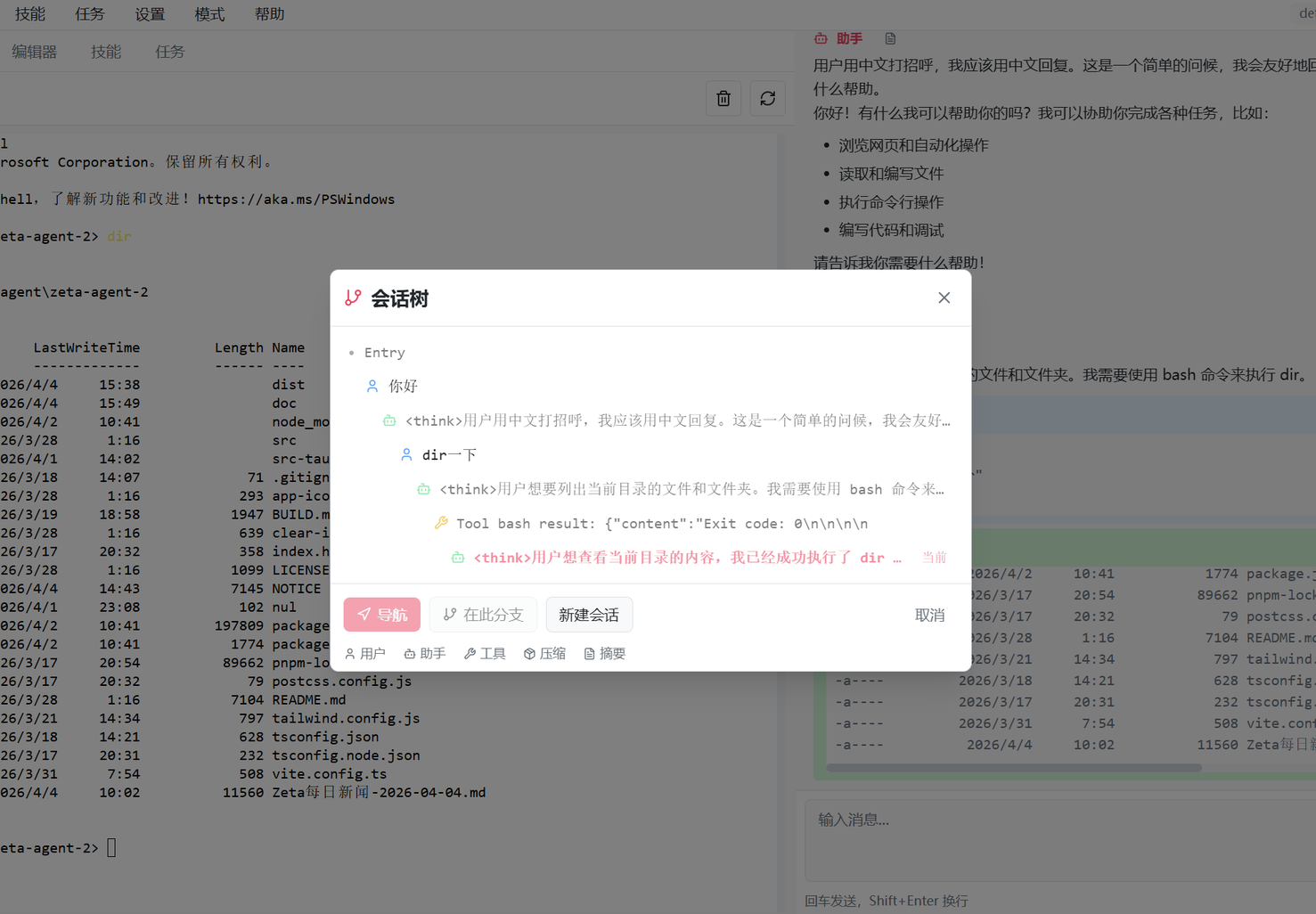
功能说明:
| 功能 | 说明 |
|---|---|
| Navigate (导航) | 跳转到历史节点继续对话 |
| Fork Here (在此分支) | 从选中节点创建新分支 |
| New Session (新建会话) | 创建全新空白会话 |
Navigate 两种模式:
- 带摘要导航:生成被跳过部分的摘要,保留关键信息
- 不带摘要导航:直接跳转,丢弃后续节点
示例:
当前在节点 5,选择跳转到节点 2:
- Without Summary:节点 3,4,5 被丢弃
- With Summary:节点 3,4,5 被压缩成摘要保留
5.6 分支会话
方式一:菜单分支
点击 会话 → 分支:从当前位置创建新分支
方式二:会话树分支
在会话树中选择任意历史节点,点击 Fork Here
二者区别:
| 操作 | 分支点 |
|---|---|
| 菜单 Fork | 从当前位置分支 |
| Tree Fork Here | 从选中的任意历史节点分支 |
5.7 压缩上下文
自动压缩:当上下文使用超过阈值(默认 80%)时自动触发
手动压缩:
- 点击
会话→压缩 - 确认压缩操作
压缩会:
- 保留系统提示
- 压缩对话历史为摘要
- 释放上下文空间
6. 模型配置
6.1 支持的模型接口
Zeta Agent 支持兼容 OpenAI Completion 和 Anthropic Messages 接口的模型都可以使用。比如阿里百炼云 Coding Plan 中支持的国内主流模型都能使用。DeepSeek、MiniMax、Kimi、GLM 相关模型都能使用。
6.2 配置新模型
- 点击
设置→新建模型... - 填写模型信息:
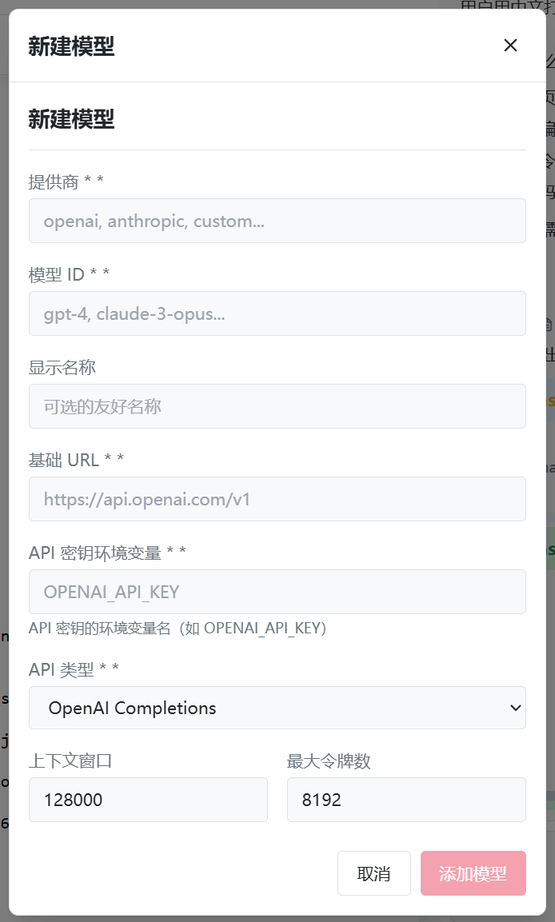
必填字段:
| 字段 | 说明 | 示例 |
|---|---|---|
| 提供商 (Provider) | 模型提供商 | deepseek, openai |
| 模型 ID (Model ID) | 模型标识符 | deepseek-chat |
| 显示名称 | 友好名称 | DeepSeek Chat |
| API 密钥环境变量 | API 密钥的环境变量名 | DEEPSEEK_API_KEY |
| 基础 URL | API 端点 | https://api.deepseek.com |
| API 类型 | API 协议类型 | deepseek |
| 上下文窗口 | 上下文 token 数 | 128000 |
| 最大令牌数 | 单次回复最大 token | 8192 |
选填字段:
- 成本设置(输入/输出价格)
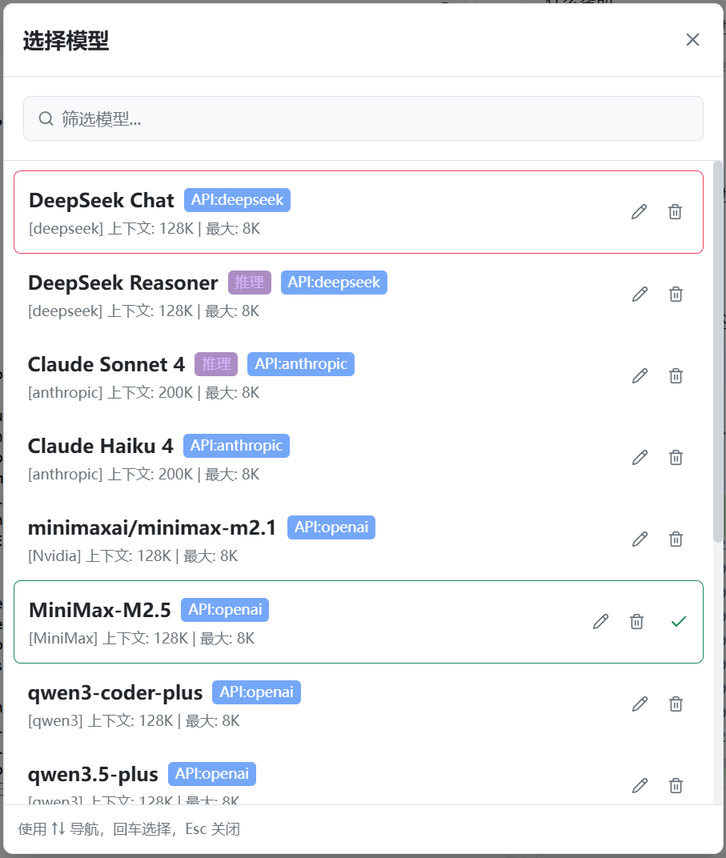
6.3 选择模型
- 点击
设置→选择模型... - 在模型列表中选择
- 双击或按 Enter 确认
6.4 模型信息显示
模型选择后,状态栏显示当前模型信息:
[模型: deepseek-chat] [上下文: 45%]
6.5 环境变量配置
需要在系统环境变量或应用配置中设置 API 密钥:
| 模型 | 环境变量 | 获取方式 |
|---|---|---|
| DeepSeek | DEEPSEEK_API_KEY | DeepSeek 开放平台 |
| OpenAI | OPENAI_API_KEY | OpenAI 平台 |
| Anthropic | ANTHROPIC_API_KEY | Anthropic 控制台 |
| Qwen | DASHSCOPE_API_KEY | 阿里云 DashScope |
6.6 代理设置
如需代理访问外部 API:
- 点击
设置→设置代理... - 启用代理
- 填写代理信息:
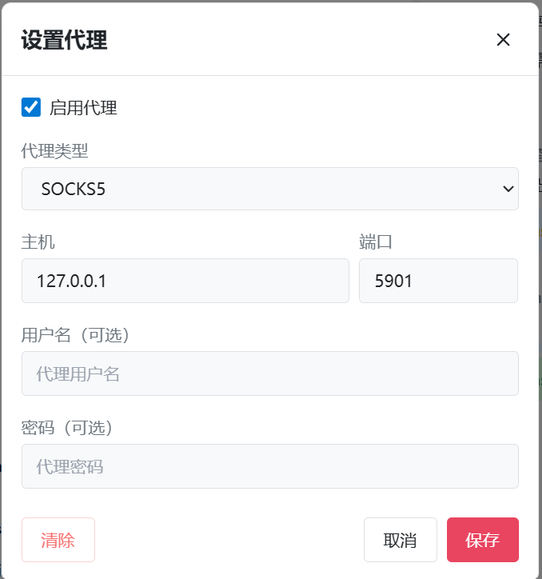
| 字段 | 说明 |
|---|---|
| 启用代理 | 开启/关闭代理 |
| 代理类型 | http, https, socks5 |
| 主机 | 代理服务器地址 |
| 端口 | 代理服务器端口 |
| 用户名 | 认证用户名(可选) |
| 密码 | 认证密码(可选) |
7. 技能系统
7.1 概念解释
技能 (Skill) 是 Zeta Agent 的工具扩展系统,每个技能定义了一组可用的工具和能力。
技能文件结构:
---
name: Skill Name
description: Skill description
read_when:
  - Condition 1
  - Condition 2
metadata: {}
allowed-tools: ToolName(tools:*)
auto_inject: true/false
---

# Skill Content
## Instructions...
7.2 技能存储位置
技能存储在两个置:
| 位置 | 路径 | 说明 |
|---|---|---|
| 项目技能 | .zeta/skills/ |
项目级别的技能 |
| 用户技能 | ~/.zeta/agent/skills/ |
用户级别的技能 |
7.3 查看技能
- 切换到右侧面板的
技能标签页 - 查看技能列表
每个技能显示:
- 图标
- 名称
- 描述
- 触发条件(自动/手动)
7.4 新建技能
- 切换到
技能标签页 - 点击
新建技能 - 填写技能信息:
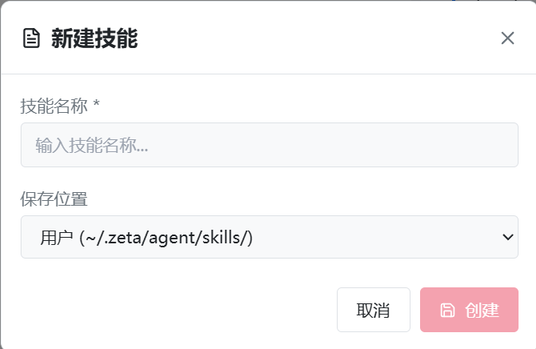
| 字段 | 说明 |
|---|---|
| 技能名称 | 技能的唯一标识符 |
| 描述 | 技能的详细描述 |
| 读取条件 | 何时加载此技能 |
| 允许的工具 | 技能可使用的工具 |
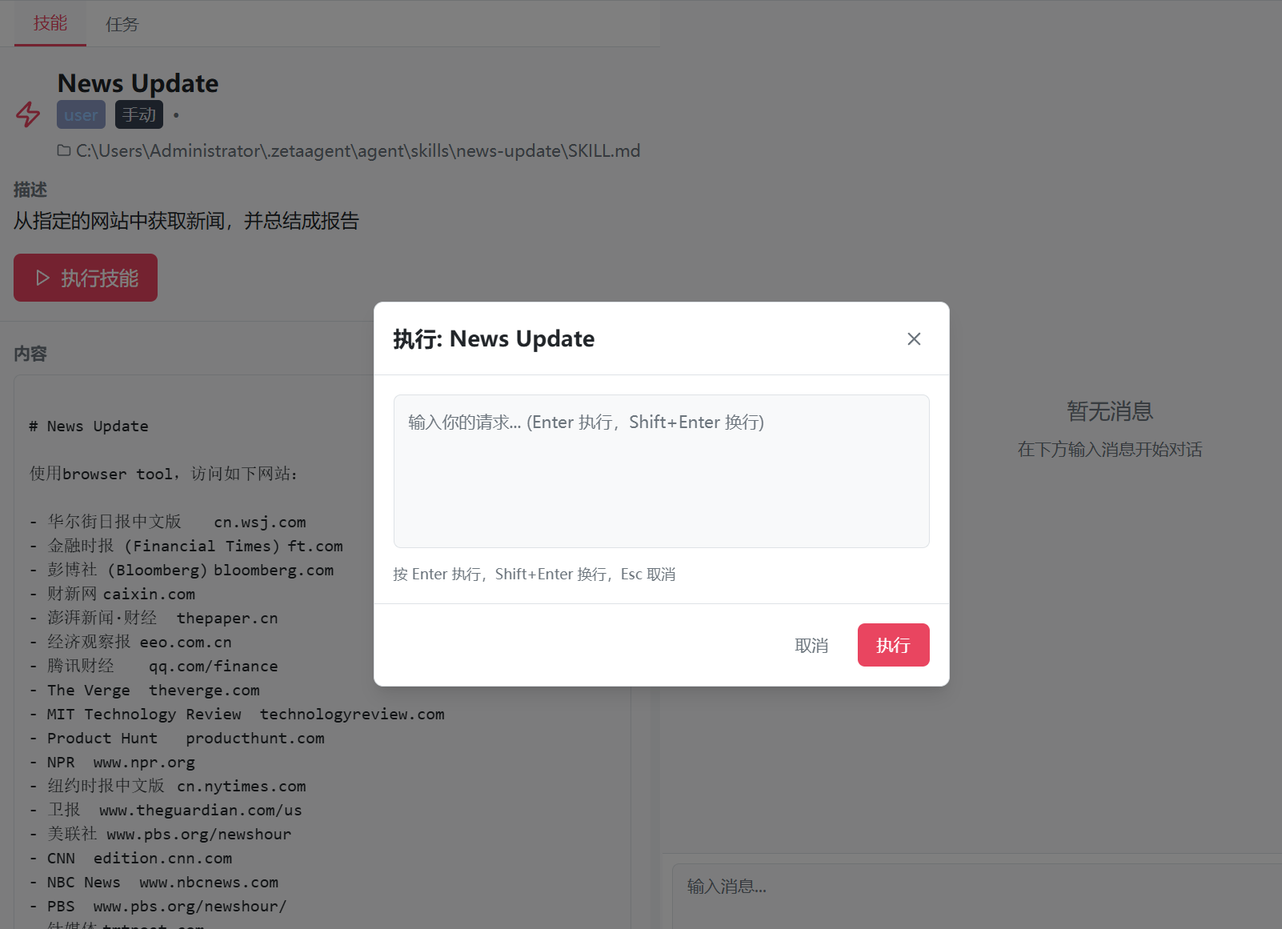
7.5 执行技能
手动执行:
- 在技能列表中点击技能名称
- 查看技能详情
- 点击
执行按钮 - 输入请求内容
- 按 Enter 执行
自动触发:
当 auto_inject: true,并且在settings.json中的skills数组中加入该skill 时,技能会自动注入到系统提示中,在检测到相关用例时可用。
7.6 内置技能示例
Agent Browser 技能
用于浏览器自动化,详细命令见文档:
# 安装
npm install -g agent-browser
agent-browser install

# 基本使用
agent-browser open <url>           # 打开页面
agent-browser snapshot -i           # 获取可交互元素
agent-browser click @e1            # 点击元素
agent-browser fill @e2 "text"      # 填写表单
agent-browser close                 # 关闭浏览器
8. 任务调度
8.1 概念解释
任务 (Task) 是定时执行的自动化操作,可以:
- 运行技能
- 发送消息
- 执行命令
8.2 创建任务
- 切换到右侧面板的
任务标签页 - 点击
新建任务 - 填写任务信息:
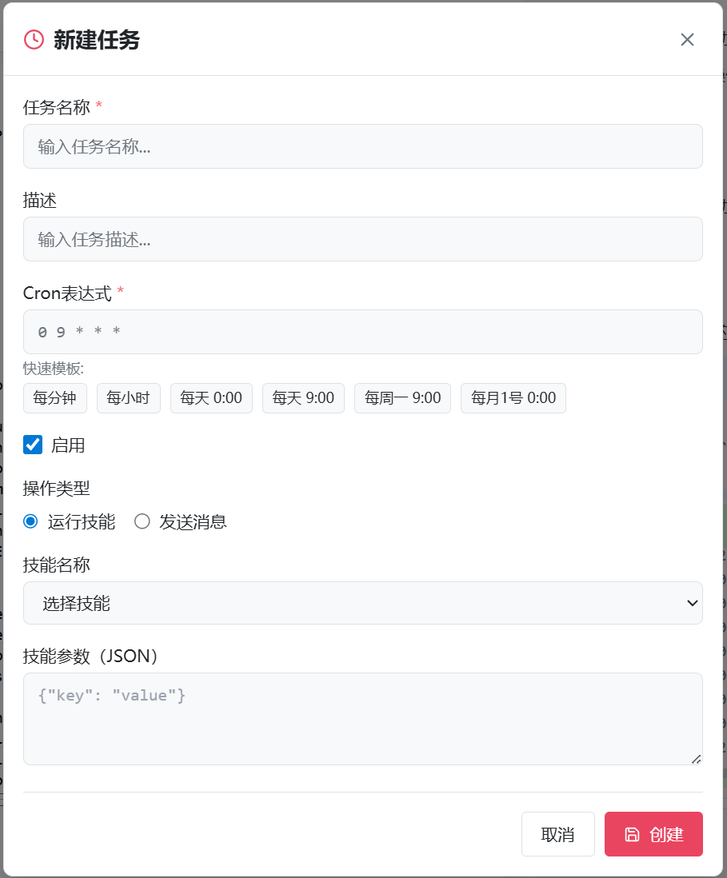
必填字段:
| 字段 | 说明 |
|---|---|
| 任务名称 | 任务的唯一标识符 |
| Cron 表达式 | 执行时间调度 |
| 操作类型 | 运行技能 或 发送消息 |
| 技能名称 | 要执行的技能 |
| 技能参数 | 技能参数 (JSON) |
操作类型:
| 类型 | 说明 |
|---|---|
| 运行技能 | 执行指定的技能 |
| 发送消息 | 发送消息到主会话 |
8.3 Cron 表达式
常用模板:
| 表达式 | 含义 |
|---|---|
* * * * * |
每分钟 |
0 * * * * |
每小时 |
0 0 * * * |
每天 0:00 |
0 9 * * * |
每天 9:00 |
0 9 * * 1 |
每周一 9:00 |
0 0 1 * * |
每月1号 0:00 |
快速模板按钮:
- 每分钟
- 每小时
- 每天 0:00
- 每天 9:00
- 每周一 9:00
- 每月1号 0:00
8.4 管理任务
| 操作 | 说明 |
|---|---|
| 立即执行 | 立即执行任务(跳过调度) |
| 编辑 | 修改任务配置 |
| 删除 | 删除任务 |
| 启用/禁用 | 切换任务状态 |
8.5 任务状态显示
任务列表显示:
- 下次执行时间
- 上次执行时间
- 状态(启用/禁用)
9. 飞书集成
9.1 功能说明
飞书集成允许:
- 接收飞书消息作为用户消息
- 通过飞书发送助手回复
- 多平台消息同步
9.2 配置步骤
第一步:创建飞书应用
- 打开 飞书开放平台
- 创建自建应用
- 启用 WebSocket 长连接
第二步:获取凭证
获取应用的:
- App ID
- App Secret
第三步:配置应用
- 点击
设置→飞书设置... - 填写配置信息:
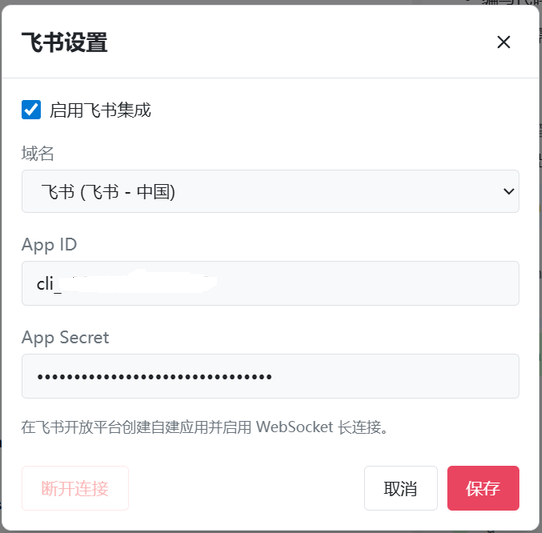
| 字段 | 说明 |
|---|---|
| 启用飞书 | 开启/关闭飞书集成 |
| 域名 | 飞书 (飞书.cn) 或 Lark (国际版) |
| App ID | 飞书应用 ID |
| App Secret | 飞书应用密钥 |
第四步:添加机器人
在飞书群聊中添加机器人:
- 使用应用机器人
9.3 使用飞书
连接状态:
状态栏显示飞书连接状态:
| 状态 | 说明 |
|---|---|
| 飞书已连接 | 连接成功 |
| 飞书已断开 | 未连接或连接断开 |
消息流程:
飞书消息 → 应用 → 用户消息 → AI 处理 → 应用 → 飞书回复
切换飞书:
- 启用:飞书消息作为用户消息输入
- 断开:仅桌面客户端可用
9.4 消息队列
飞书消息会进入消息队列,按顺序处理:
- 状态栏显示消息状态
- 日志显示队列信息
- 队列满时提示稍后重试
10. 故障排除
10.1 常见问题
Q: 应用启动失败
A: 检查以下内容:
- 确认已安装 Visual C++ Redistributable (Windows)
- 确认端口 1420 未被占用
- 查看日志中的错误信息
Q: 模型无法连接
A:
- 检查 API 密钥是否正确设置
- 检查网络连接
- 尝试配置代理
- 查看模型配置是否正确
Q: 技能无法加载
A:
- 检查技能文件路径是否正确
- 检查技能文件格式是否正确 YAML
- 查看日志中的错误信息
Q: 飞书无法连接
A:
- 确认 App ID 和 Secret 正确
- 确认应用已启用 WebSocket
- 确认机器人已添加到群聊
10.2 重置配置
如需重置所有配置:
- 关闭应用
- 删除配置文件夹:
- Windows:
%USERPROFILE%\.zetaagent\
- Windows:
- 重新启动应用